

Índice
- Quais configurações são necessárias para silenciar todas as notificações de grupo?
- Desative as notificações de um grupo específico no celular
- Desative as notificações de grupo no computador
- Controle as opções de notificações instantâneas, e-mail e SMS
- Quando desativar permissões de notificações no iPhone e Android?
- Se as notificações ainda chegarem, identifique a fonte
- Os conteúdos do grupo desaparecem ao desativar notificações?
- Fontes
- Guia de Aplicação Passo a Passo
- Perguntas Frequentes
- Alterar permissão de notificações do Facebook no iPhone
- Desativar notificações do Facebook no Android
- Posso desativar todas as notificações de grupos do Facebook de uma só vez?
- Por que recebo alertas de grupo mesmo após desativar notificações?
- Os administradores podem ver quando desativo notificações de grupo?
- Artigos Relacionados
Quais configurações são necessárias para silenciar todas as notificações de grupo?
Quando você entra em um grupo no Facebook, é normal receber notificações instantâneas sobre as atividades do grupo. No entanto, essas notificações podem encher a barra de notificações do seu celular e computador, especialmente se você estiver ativo em vários grupos. Para desativar completamente as notificações, é necessário revisar as configurações gerais primeiro.
- Configurações de notificações no aplicativo – Abra o aplicativo do Facebook, toque no menu de três linhas no canto superior direito e siga o caminho “Configurações e Privacidade > Configurações > Notificações”. Aqui, encontre a aba “Grupos” e ative a opção “Desativar todas as notificações de grupo”. Este procedimento interrompe as notificações push de todos os grupos, mas canais alternativos como e-mail e SMS ainda podem estar ativos.
- Configurações via navegador – Após fazer login no Facebook no seu computador, clique no ícone de seta para baixo no canto superior direito e vá para o menu “Configurações e Privacidade > Configurações de Notificações”. Na seção “Grupos”, desative a opção “Receber notificações”. Este passo impede que notificações de grupo cheguem ao seu navegador de desktop.
- De acordo com a explicação de notificações de grupo da Meta – A página de ajuda oficial do Facebook detalha diferentes maneiras de gerenciar notificações de grupo. Seguindo os passos indicados, você pode sincronizar as mesmas configurações tanto em plataformas móveis quanto em desktops. (https://www.facebook.com/help/187225274663021)
Essas configurações básicas são suficientes para a maioria dos usuários. No entanto, para aqueles que desejam fazer configurações separadas para um grupo específico, existem passos mais detalhados disponíveis.
Desative as notificações de um grupo específico no celular
Controlar notificações baseadas em grupo em dispositivos móveis oferece um gerenciamento mais detalhado do que as configurações gerais. Os passos para plataformas iOS e Android são explicados abaixo.
Desativar notificações de grupo no iPhone
- Abra o aplicativo do Facebook e vá para o grupo do qual você não deseja receber notificações.
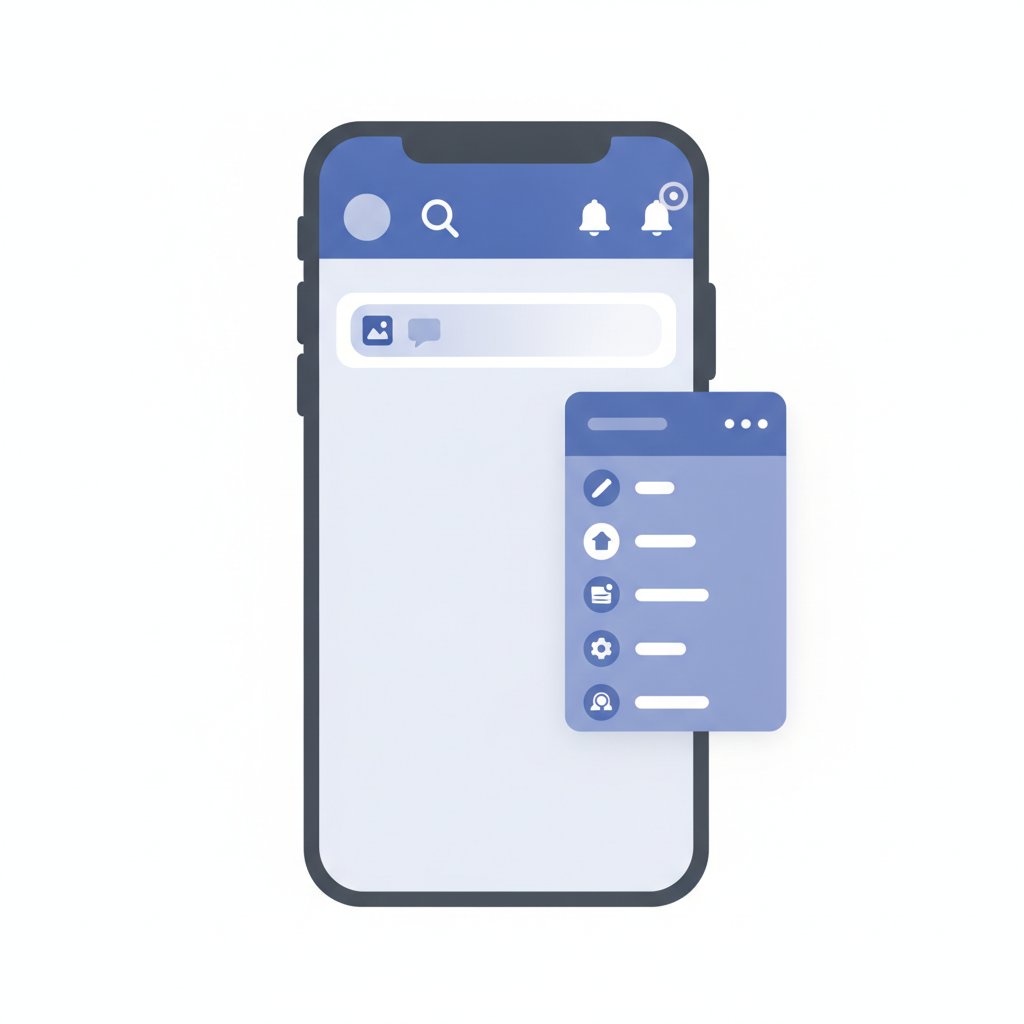
- Toque no ícone “Membros” ou “…” (três pontos) na parte superior do grupo.
- No menu que aparece, encontre a opção “Receber notificações” e toque para desativá-la.
Este procedimento interrompe apenas as notificações push para o grupo selecionado; outros grupos ainda podem enviar notificações.
Desativar notificações de grupo no Android
- Inicie o aplicativo do Facebook e abra o grupo relevante.
- Toque no menu de três pontos no canto superior direito e selecione “Configurações do grupo”.
- Desative a opção “Receber notificações”.
Em dispositivos Android, alguns fabricantes têm seus próprios gerenciadores de notificações, portanto, pode ser necessário um passo adicional: No menu “Configurações > Aplicativos > Facebook > Notificações” do telefone, você pode desativar completamente as notificações de grupo.
Desative as notificações de grupo no computador
Os usuários de desktop devem seguir estas etapas para desativar notificações de grupo através do navegador:
- Na página inicial do Facebook, clique no ícone de seta para baixo no canto superior direito.
- Vá para o menu “Configurações e Privacidade > Configurações de Notificações”.
- Encontre a aba “Grupos” no menu à esquerda.
- Desmarque a caixa ao lado da opção “Receber notificações”.
Este procedimento bloqueia notificações de todos os grupos no seu navegador. Se desejar fazer uma configuração separada para um único grupo, vá para a página do grupo relevante e desative a opção “Receber notificações” nas configurações do grupo. Você pode revisar as regras e funções oficiais da plataforma diretamente no Centro de Ajuda do Instagram aqui. Para quem deseja experimentar gratuitamente, pode praticar na página Como Fazer Seu Grupo do Facebook Aparecer na Busca?.

Controle as opções de notificações instantâneas, e-mail e SMS
O Facebook não envia apenas notificações push no aplicativo, mas também pode enviar alertas via e-mail e SMS. Para desativar esses canais:
| Alerta recebido | Local a ser verificado | Efeito |
|---|---|---|
| Notificação push | Aplicativo móvel > Configurações > Notificações > Grupos | Notificações instantâneas param |
| Notificação por e-mail | Web > Configurações > Notificações > E-mail | Não chegam e-mails de grupo na sua caixa de entrada |
| Notificação por SMS | Web > Configurações > Notificações > SMS | Não chegam mensagens curtas no seu telefone |
- Notificações por e-mail – No web, vá para a página “Configurações de Notificações”, na aba “E-mail”, desative a opção “Atividades de grupo”.
- Notificações por SMS – Na mesma página, encontre a aba “SMS” e marque a opção “Não enviar” para notificações de grupo.
Com esses passos, você desativa completamente não apenas as notificações push móveis, mas também os canais de e-mail e SMS para atividades de grupo.
Quando desativar permissões de notificações no iPhone e Android?
Os sistemas operacionais móveis oferecem um mecanismo de permissão separado para que os aplicativos enviem notificações. Remover as permissões do aplicativo Facebook no nível do sistema interrompe todas as notificações do Facebook (grupo, mensagem, evento, etc.). Este passo é adequado para usuários que desejam desativar não apenas as notificações de grupo, mas todas as notificações do Facebook.
- iPhone: Siga o caminho “Configurações > Notificações > Facebook” e desative a opção “Permitir”.
- Android: No menu “Configurações > Aplicativos > Facebook > Notificações”, desative o botão “Permitir”.
Essas configurações são especialmente úteis para usuários que desejam economizar bateria do telefone e reduzir distrações.
Se as notificações ainda chegarem, identifique a fonte
Às vezes, mesmo após desativar notificações de grupo, você ainda pode receber alertas. Isso pode ocorrer por vários motivos:
- Anúncios de administradores – Os administradores de grupo podem enviar mensagens a todos os membros usando o recurso “Anúncio”. Essas mensagens podem ser enviadas independentemente das configurações normais de notificações.
- Convites para eventos – Eventos criados dentro do grupo chegam como uma “Notificação de evento” separada e não são afetados pelas configurações de notificações de grupo.
- Erros de aplicativo – Às vezes, o aplicativo do Facebook pode puxar configurações antigas do cache. Reiniciar o aplicativo ou limpar o cache pode resolver o problema.
Se, após verificar essas situações, você ainda receber notificações, pode entrar em contato com a página de suporte do Facebook para obter assistência técnica. Para atualizações recentes sobre o assunto em fontes turcas, você pode acompanhar as notícias do Instagram no Webrazzi. Para quem deseja experimentar gratuitamente, pode praticar na página Como Reduzir Violações de Regras no Grupo do Facebook.
Os conteúdos do grupo desaparecem ao desativar notificações?
Não, desativar notificações de grupo apenas impede que os alertas cheguem; o conteúdo do grupo, postagens, comentários e arquivos ainda estão acessíveis. Mesmo com notificações desativadas, você pode acessar manualmente a página do grupo para ver novas postagens, comentar e baixar arquivos. Isso é ideal para usuários que desejam apenas reduzir notificações em grupos com um fluxo intenso de notícias.
Fontes
- De acordo com a explicação de notificações de grupo da Meta: https://www.facebook.com/help/187225274663021
- Para quem deseja ganhar seguidores no Instagram gratuitamente: /br/seguidores-gratis-instagram/
- Para mais informações sobre o serviço de curtidas grátis no Instagram: /br/curtidas-gratis-instagram/
- Opções de visualizações grátis no Instagram: /br/visualizacoes-gratis-instagram/
Guia de Aplicação Passo a Passo
- Abra as configurações do grupo no aplicativo móvel. Vá para o grupo e encontre a opção “Receber notificações” no menu.
- Desative a opção. Assim, apenas as notificações push para este grupo serão interrompidas.
- Forneça controle adicional via web. No computador, vá para “Configurações > Configurações de Notificações > Grupos” e desative as notificações gerais de grupo.
- Verifique as configurações de e-mail e SMS. Desative as notificações de grupo nas abas relevantes na mesma página.
- Revise as permissões do dispositivo. No iPhone, siga “Configurações > Notificações > Facebook” ou no Android, “Configurações > Aplicativos > Facebook > Notificações” para desativar as permissões do sistema.
Ao completar essas cinco etapas, você se livrará completamente das notificações de grupos do Facebook.
Alterar permissão de notificações do Facebook no iPhone
Para alterar a permissão de notificações no iPhone, siga o caminho “Configurações > Notificações > Facebook”. Aqui, desative a opção “Permitir” para interromper todas as notificações do Facebook. Este procedimento bloqueia todos os tipos de alertas do aplicativo, incluindo notificações de grupo.
Desativar notificações do Facebook no Android
Nos dispositivos Android, vá para o menu “Configurações > Aplicativos > Facebook > Notificações”. Desative o botão “Permitir”. Assim, todas as notificações do aplicativo Facebook, incluindo alertas de grupo, não chegarão ao seu dispositivo.
Perguntas Frequentes
Posso desativar todas as notificações de grupos do Facebook de uma só vez?
Sim, no web, você pode acessar a seção “Configurações > Configurações de Notificações > Grupos” e ativar a opção “Desativar todas as notificações de grupo”. Esta configuração desativa as notificações push de todos os grupos na sua conta ao mesmo tempo.
Por que recebo alertas de grupo mesmo após desativar notificações?
Alguns administradores de grupo enviam mensagens de tipos especiais como “Anúncio” ou “Evento”. Essas mensagens são enviadas independentemente das configurações padrão de notificações de grupo e funcionam como um canal de notificação separado. Portanto, mesmo que você desative notificações de grupo, esses tipos de alertas ainda podem chegar.
Os administradores podem ver quando desativo notificações de grupo?
Não, os administradores de grupo não podem ver suas configurações de notificações. Desativar notificações é uma escolha pessoal e não compartilha nenhuma informação com a administração do grupo. O administrador só pode ver sua atividade no grupo (postagens, comentários, etc.).
Artigos Relacionados
- Como Fazer Seu Grupo do Facebook Aparecer na Busca?: Para que seu grupo do Facebook apareça nas primeiras posições dos resultados de busca, use palavras-chave no nome do grupo, descrição e tags, compartilhe conteúdo regularmente com membros ativos, escolha a privacidade adequada do grupo e aumente o engajamento com títulos de postagens focados em SEO.
- Como Reduzir Violações de Regras em Grupos do Facebook: Estabeleça regras claras no seu grupo do Facebook, informe os membros regularmente, use ferramentas de moderação automática e administre com moderadores ativos para detectar rapidamente e intervir em violações de regras, minimizando-as.
- Como Marcar Todos no Grupo do Facebook com @everyone?: No grupo do Facebook, use o comando @everyone para marcar todos os membros de uma vez, permitindo que seus anúncios alcancem rapidamente todos os participantes.